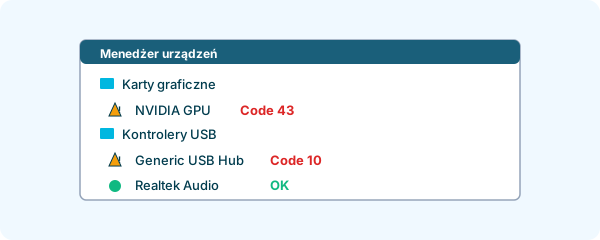
El Administrador de dispositivos (devmgmt.msc) muestra un símbolo de advertencia amarillo cuando un dispositivo no funciona correctamente. Las propiedades muestran un código de error que ayuda a localizar la causa.
Los códigos más frecuentes
Code 10: «Este dispositivo no se puede iniciar»
El controlador está instalado, pero el dispositivo no responde. Causas: controlador defectuoso, conflicto de hardware, dispositivo defectuoso. Solución: desinstalar y reinstalar el controlador, probar con la versión más reciente, o comprobar el hardware.
Code 28: «No se han instalado los controladores»
Falta totalmente el controlador. Solución: descargar e instalar manualmente desde el sitio del fabricante. En portátiles: usa la herramienta del fabricante (Lenovo Vantage, Dell SupportAssist, etc.).
Code 31: «Este dispositivo no funciona correctamente»
El controlador está cargado pero el dispositivo no funciona. Soluciones: actualizar driver, desinstalar y reinstalar, en su caso reiniciar Windows en modo seguro y reinstalar el controlador.
Code 39: «Windows no puede cargar el controlador»
El archivo del controlador está corrupto o falta. Causa frecuente: malware o un parche de Windows fallido. Solución: sfc /scannow en Símbolo del sistema (admin), después DISM /Online /Cleanup-Image /RestoreHealth. Después: reinstalar el controlador.
Code 43: «Windows ha detenido este dispositivo»
El controlador o el firmware reportó un error fatal. Particularmente frecuente con USB y tarjetas gráficas. Soluciones:
- Desconectar el dispositivo USB, reiniciar, volver a conectar
- Probar con otro puerto USB
- Driver: desinstalar y reinstalar
- Para GPU: temperatura, alimentación, DDU + nuevo driver
- Si persiste: dispositivo posiblemente defectuoso
Code 45: «Este dispositivo no está conectado»
Windows recuerda un dispositivo que ya no está físicamente presente. No es un error grave — desaparece al ocultar dispositivos no conectados (Ver → Mostrar dispositivos ocultos).
Code 52: «Windows no puede comprobar la firma digital»
El driver no tiene una firma válida. Soluciones: usar driver firmado (descarga oficial), o (no recomendado) desactivar la verificación de firma temporalmente. En sistemas con HVCI activo: el driver no se carga.
AVG Driver Updater identifica automáticamente la mayoría de los problemas con códigos del Administrador y propone el controlador correcto.
Procedimiento general para problemas de driver
- Anota el código de error (Propiedades → General)
- Identifica el dispositivo (Detalles → Hardware IDs)
- Investiga: ¿qué dispositivo es realmente? ¿Para qué chipset?
- Driver: del fabricante, no genérico
- Tras instalación: reinicio, comprobar de nuevo
Fuentes adicionales
Fuentes autorizadas para profundizar:
Preguntas frecuentes
No, a menudo controlador. Pero si tras DDU + nuevo driver sigue: muy probable hardware defectuoso (GPU, puerto USB, etc.).
Sí. Code 45 solo dice que el dispositivo está desconectado. No es un error si no piensas usarlo.
Administrador de dispositivos → clic derecho sobre dispositivo → Propiedades → Detalles → Property: Hardware Ids. La cadena (p.ej. PCI\VEN_8086&DEV_1234) identifica el chip.
Sí, si la firma ha caducado o es incompatible con SmartScreen o HVCI. La mayoría de drivers firmados antes de 2018 dan problemas en Windows 11 con HVCI activo.