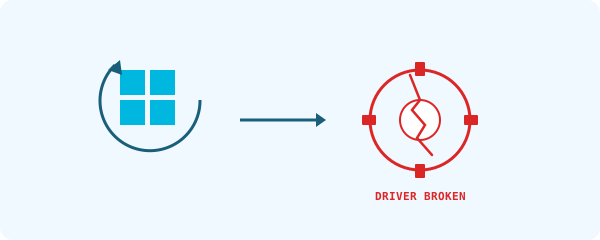
Windows Update est utile pour la plupart, mais installe parfois des versions plus anciennes ou pousse des mises à jour cassées.
Pourquoi cela arrive ?
Microsoft teste les pilotes contre une configuration de référence limitée. La combinaison de votre matériel + pilotes spécifiques n'est pas toujours testée.
Solution 1 : Show or hide updates (officielle)
- Téléchargez "Show or hide updates" (KB3073930)
- Lancez l'outil → "Hide updates"
- Cochez le pilote indésirable → Suivant
Solution 2 : Rollback puis blocage
- Annulez le pilote (Gestionnaire de périphériques)
- Cachez la nouvelle version avec KB3073930
- Confirmez dans Windows Update
AVG Driver Updater prend la priorité sur Windows Update pour les catégories importantes.
Solution 3 : Group Policy (Windows Pro)
- Win + R → gpedit.msc
- Configuration ordinateur → Modèles d'administration → Composants Windows → Windows Update → Gérer les mises à jour
- "Ne pas inclure les pilotes avec Windows Updates" → Activé
Solution 4 : Registre (Windows Home)
- Win + R → regedit
- Path:
HKEY_LOCAL_MACHINE\SOFTWARE\Policies\Microsoft\Windows\WindowsUpdate - Créez le DWORD
ExcludeWUDriversInQualityUpdate→ valeur 1 - Redémarrez
Solution 5 : Bloquer un périphérique spécifique
Notez le Hardware-ID le plus spécifique, puis utilisez les clés DenyDeviceIDs dans regedit (voir docs Microsoft).
Problèmes connus
- 2024 : pilote Realtek poussé via Windows Update — son cassé sur certaines config
- Windows 11 24H2 : cartes Asus Wi-Fi, vieilles imprimantes HP, Iris Xe
Recommandation pratique
- Bloquez les pilotes Windows Update pour catégories spécifiques (graphique, audio)
- Laissez chipset/USB — généralement sans problème depuis Microsoft
- Maintenez un chemin de mise à jour manuel actif
- Utilisez "Pause updates" après les grandes releases
Sources complémentaires
Sources autoritaires pour informations approfondies :
- Windows Update — Wikipédia
- Show or hide updates (Microsoft KB3073930)
- ExcludeWUDriversInQualityUpdate — Microsoft Learn
Questions fréquentes
Le repository Microsoft contient parfois une version plus ancienne. Windows Update voit un "build number plus récent" car les métadonnées diffèrent.
Windows a installé un pilote générique. Réinstallez la version du fabricant.
Non — les mises à jour de sécurité sont importantes. Désactivez seulement les pilotes.
Windows 11 Home n'a pas gpedit.msc. Utilisez le registre (Solution 4).