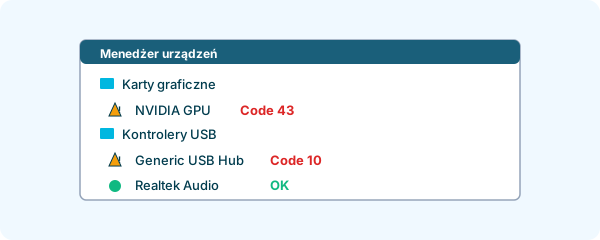
Gestione dispositivi (devmgmt.msc) mostra un simbolo di avviso giallo quando un dispositivo non funziona correttamente. Le proprietà mostrano un codice di errore che aiuta a localizzare la causa.
I codici più frequenti
Code 10: «Impossibile avviare il dispositivo»
Il driver è installato, ma il dispositivo non risponde. Cause: driver difettoso, conflitto hardware, dispositivo difettoso. Soluzione: disinstalla e reinstalla il driver, prova con la versione più recente, o controlla l’hardware.
Code 28: «Driver non installati»
Manca completamente il driver. Soluzione: scarica e installa manualmente dal sito del produttore. Sui portatili: usa lo strumento del produttore (Lenovo Vantage, Dell SupportAssist, ecc.).
Code 31: «Il dispositivo non funziona correttamente»
Il driver è caricato ma il dispositivo non funziona. Soluzioni: aggiorna driver, disinstalla e reinstalla, eventualmente riavvia Windows in modalità provvisoria e reinstalla il driver.
Code 39: «Windows non riesce a caricare il driver»
Il file driver è corrotto o mancante. Causa frequente: malware o una patch di Windows fallita. Soluzione: sfc /scannow in Prompt dei comandi (admin), poi DISM /Online /Cleanup-Image /RestoreHealth. Successivamente: reinstalla il driver.
Code 43: «Windows ha arrestato questo dispositivo»
Il driver o il firmware ha segnalato un errore fatale. Particolarmente frequente con USB e schede grafiche. Soluzioni:
- Scollega il dispositivo USB, riavvia, ricollega
- Prova un’altra porta USB
- Driver: disinstalla e reinstalla
- Per GPU: temperatura, alimentazione, DDU + driver fresco
- Se persiste: dispositivo possibilmente difettoso
Code 45: «Il dispositivo non è connesso»
Windows ricorda un dispositivo non più fisicamente presente. Non è un errore grave — sparisce nascondendo i dispositivi non connessi (Visualizza → Mostra dispositivi nascosti).
Code 52: «Windows non può verificare la firma digitale»
Il driver non ha una firma valida. Soluzioni: usa driver firmati (download ufficiale), o (sconsigliato) disattiva temporaneamente la verifica firma. Sui sistemi con HVCI attivo: il driver non viene caricato.
AVG Driver Updater identifica automaticamente la maggior parte dei problemi con codici di Gestione dispositivi e propone il driver corretto.
Procedura generale per problemi di driver
- Annota il codice di errore (Proprietà → Generale)
- Identifica il dispositivo (Dettagli → Hardware IDs)
- Indaga: che dispositivo è davvero? Per quale chipset?
- Driver: dal produttore, non generico
- Dopo l’installazione: riavvio, ricontrolla
Fonti aggiuntive
Fonti autorevoli per approfondire:
Domande frequenti
No, spesso driver. Ma se dopo DDU + driver fresco persiste: molto probabilmente hardware difettoso (GPU, porta USB, ecc.).
Sì. Code 45 dice solo che il dispositivo è scollegato. Non è un errore se non pensi di usarlo.
Gestione dispositivi → clic destro sul dispositivo → Proprietà → Dettagli → Property: Hardware Ids. La stringa (es. PCI\VEN_8086&DEV_1234) identifica il chip.
Sì, se la firma è scaduta o incompatibile con SmartScreen o HVCI. La maggior parte dei driver firmati prima del 2018 dà problemi su Windows 11 con HVCI attivo.