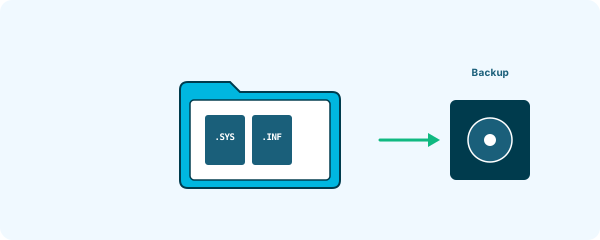
Chi reinstalla Windows perde senza backup tutti i driver personalizzati — alcuni non più disponibili perché il produttore ha dismesso il modello. Una copia preventiva è una sicurezza.
Metodo 1: DISM (Windows nativo)
DISM (Deployment Image Servicing and Management) viene con Windows. Comando come amministratore:
DISM /Online /Export-Driver /Destination:C:\Backup\DriverEsporta tutti i driver di terze parti dal Driver Store nella cartella indicata. Ripristino dopo reinstallazione: esplora risorse → cartella backup → clic destro su ogni .inf → Installa.
Metodo 2: PowerShell
Più fine di DISM:
Export-WindowsDriver -Online -Destination "C:\Backup\Driver"Stesso risultato, sintassi PowerShell. Per automazione in script.
AVG Driver Updater può creare punti di ripristino prima di ogni aggiornamento — automaticamente.
Metodo 3: strumenti dedicati
Double Driver (classico)
Gratis, fa backup e restore con interfaccia semplice. Datato ma funzionale.
DriverMax
Commerciale, fa backup e rileva automaticamente gli aggiornamenti.
AVG Driver Updater
Crea automaticamente punto di ripristino prima di ogni aggiornamento. Particolarmente utile per utenti meno tecnici.
Ripristino
Dopo reinstallazione di Windows: installa prima i driver ovvi (chipset, GPU). Dopo, per gli altri:
- Gestione dispositivi → dispositivo non riconosciuto
- Clic destro → Aggiorna driver → Cerca nel computer
- Punta alla cartella backup
- Windows troverà il driver corrispondente
Fonti aggiuntive
Fonti autorevoli per approfondire:
Domande frequenti
No. Solo di quelli di terze parti. I driver Microsoft standard Windows li reinstalla automaticamente.
Tipicamente fra 500 MB e 2 GB per tutti i driver. Sufficiente una USB.
La maggior parte sì — modello driver compatibile. Eccezione: driver che richiedono modifiche architetturali (HVCI). In dubbio: scarica dal produttore per Windows 11.
Solo se sono arrivati al Driver Store (quelli inviati da WU sì). Se vengono da Windows Update direttamente al sistema: no.