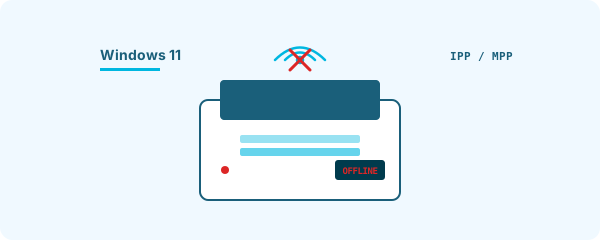
Wie Windows 11 met een oudere printer installeert, stuit vaak op een frustrerende melding: «Het printer-stuurprogramma kon niet worden geïnstalleerd». Microsoft is niet onschuldig aan dit probleem: het is het resultaat van een bewuste architectuurbeslissing na de PrintNightmare-lekken (2021).
Achtergrond: PrintNightmare en de gevolgen
In 2021 werd een reeks ernstige kwetsbaarheden in de Windows Print Spooler ontdekt die Remote Code Execution met SYSTEM-rechten mogelijk maakten. De oorzaak lag in de oude v3 driver-API, waarbij Windows niet-ondertekende driverbibliotheken in de kernel laadde. Microsoft is dat model gaan afbouwen.
Modern Print Platform
Sinds Windows 11 24H2 promoot Microsoft Modern Print Platform:
- Gebruikt IPP (Internet Printing Protocol) — standaard HTTP/IP-communicatie
- Geen klassieke driver — Windows gebruikt een universele driver-laag
- Werkt out-of-the-box met de meeste printers vanaf 2017
- Veiliger — geen code geladen in de kernel
- Maar: USB-only printers zonder IPP-ondersteuning werken niet
AVG Driver Updater identificeert of jouw printer compatibel is met Modern Print en stelt de juiste driver voor.
Veelvoorkomende problemen
«Driver kan niet worden geïnstalleerd»
Oorzaak: legacy-driver (V3) niet geaccepteerd op het nieuwe Windows 11. Oplossingen:
- Modern Print: ondersteunt de printer IPP? De meeste vanaf 2018 wel. Gebruik «Printer toevoegen» → netwerk, laat Windows automatisch ontdekken.
- Universal Print Driver: HP UPD, Brother Universal, Canon UFR II — moderne generieke drivers.
- Voor zeer oude printers: gebruik de generieke IPP-driver van Windows (Type 4 driver), volstaat meestal voor printen.
Printer verschijnt maar print niet
Veelvoorkomende oorzaak: vastgelopen wachtrij, beschadigde driver. Oplossing:
- Instellingen → Bluetooth en apparaten → Printers → jouw printer → Verwijderen
- services.msc → herstart «Print Spooler»
- Printer opnieuw installeren
Netwerk-printer onder Windows 11 raakt verbinding kwijt
DHCP-reservering in de router (printer altijd hetzelfde IP). Op Windows: voeg toe als «Lokale printer» met standaard TCP/IP-poort (geen DHCP). Stabieler.
V3-driver vs. V4: welke?
V3 (legacy) = oude architectuur, beveiligingsproblemen maar meer specifieke functies. V4 (modern) = Modern Print, veiliger, minder bijzondere functies (geen scan vanuit driver bijv.). Werkt V4 en hoef je alleen te printen: gebruiken. Voor scan, fax, geavanceerd beheer: V3 als de fabrikant het nog aanbiedt.
Aanvullende bronnen
Gezaghebbende bronnen voor verdere informatie:
Veelgestelde vragen
Alleen als hij IPP ondersteunt — de meeste USB-only modellen uit 2010 niet. Controleer de fabrikantsite. Anders: IPP-kaart / printserver, of vervangen.
De fabrikant-apps blijven nuttig voor scannen, inktconfiguratie. Modern Print dekt alleen het printen.
Wanneer Modern Print de printer niet detecteert, valt Windows terug op het V3-model. Oplossing: handmatig de V4 / UPD-driver van de fabrikant installeren.
Alleen in zakelijke omgevingen met abonnement. Voor thuis/MKB: Modern Print + fabrikantdriver.