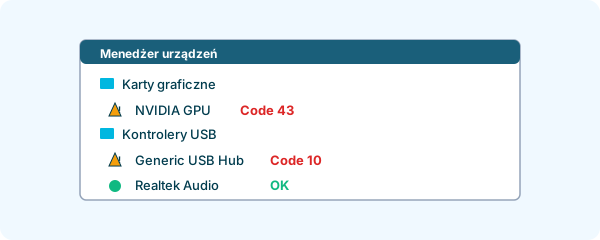
Apparaatbeheer (devmgmt.msc) toont een geel waarschuwingssymbool wanneer een apparaat niet correct werkt. De eigenschappen tonen een foutcode waarmee je de oorzaak kunt lokaliseren.
De meest voorkomende codes
Code 10: «Dit apparaat kan niet worden gestart»
De driver is geïnstalleerd, maar het apparaat reageert niet. Oorzaken: defecte driver, hardwareconflict, defect apparaat. Oplossing: driver verwijderen en opnieuw installeren, nieuwste versie proberen of hardware controleren.
Code 28: «De stuurprogramma's voor dit apparaat zijn niet geïnstalleerd»
De driver ontbreekt volledig. Oplossing: handmatig downloaden en installeren vanaf de fabrikantsite. Op laptops: gebruik de fabrikanttool (Lenovo Vantage, Dell SupportAssist enz.).
Code 31: «Dit apparaat werkt niet correct»
De driver is geladen, maar het apparaat werkt niet. Oplossingen: driver bijwerken, verwijderen en opnieuw installeren, eventueel Windows in veilige modus opstarten en de driver opnieuw installeren.
Code 39: «Windows kan het stuurprogramma niet laden»
Het driverbestand is beschadigd of ontbreekt. Veelvoorkomende oorzaak: malware of een mislukte Windows-patch. Oplossing: sfc /scannow in Opdrachtprompt (admin), daarna DISM /Online /Cleanup-Image /RestoreHealth. Vervolgens: driver opnieuw installeren.
Code 43: «Windows heeft dit apparaat gestopt»
De driver of firmware heeft een fatale fout gemeld. Vooral vaak bij USB en grafische kaarten. Oplossingen:
- USB-apparaat loskoppelen, herstarten, opnieuw aansluiten
- Een andere USB-poort proberen
- Driver: verwijderen en opnieuw installeren
- Bij GPU: temperatuur, voeding, DDU + verse driver
- Blijft het probleem: apparaat mogelijk defect
Code 45: «Dit apparaat is momenteel niet aangesloten»
Windows herinnert zich een apparaat dat fysiek niet meer aanwezig is. Geen ernstige fout — verdwijnt door verborgen apparaten te tonen (Beeld → Verborgen apparaten weergeven).
Code 52: «Windows kan de digitale handtekening niet verifiëren»
De driver heeft geen geldige handtekening. Oplossingen: gebruik ondertekende drivers (officiële download), of (afgeraden) schakel handtekeningverificatie tijdelijk uit. Op systemen met HVCI actief: driver wordt niet geladen.
AVG Driver Updater identificeert automatisch de meeste Apparaatbeheer-codeproblemen en stelt de juiste driver voor.
Algemene procedure bij driverproblemen
- Noteer de foutcode (Eigenschappen → Algemeen)
- Identificeer het apparaat (Details → Hardware-id's)
- Zoek uit: welk apparaat is het echt? Voor welk chipset?
- Driver: van de fabrikant, niet generiek
- Na installatie: herstarten, opnieuw controleren
Aanvullende bronnen
Gezaghebbende bronnen voor verdere informatie:
Veelgestelde vragen
Nee, vaak driver. Maar als het probleem na DDU + verse driver blijft: hoogstwaarschijnlijk defecte hardware (GPU, USB-poort enz.).
Ja. Code 45 zegt alleen dat het apparaat niet aangesloten is. Geen fout als je het niet meer wilt gebruiken.
Apparaatbeheer → rechtsklikken op apparaat → Eigenschappen → Details → Eigenschap: Hardware-id's. De string (bijv. PCI\VEN_8086&DEV_1234) identificeert de chip.
Ja, als de handtekening verlopen is of niet compatibel met SmartScreen of HVCI. De meeste drivers ondertekend voor 2018 geven problemen op Windows 11 met HVCI actief.