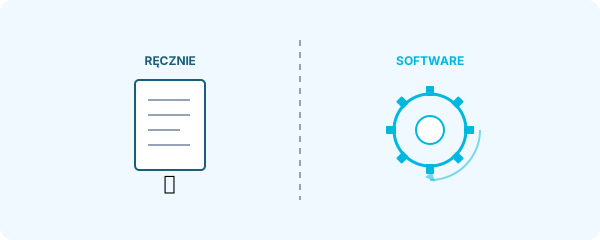
Iedere Windows-gebruiker komt vroeg of laat voor de keuze: zoek ik mijn drivers met de hand op de fabrikantsites — of gebruik ik een automatische tool zoals Driver Booster, Snappy Driver Installer of AVG Driver Updater?
Handmatige installatie
Voordelen
- Maximale controle — je kiest de exacte versie
- Geen risico op dubieuze software — direct van de fabrikant
- Gratis
- Je leert over je hardware
Nadelen
- Tijdrovend — elke component apart onderzoeken
- Juiste modelidentificatie — fout makkelijk gemaakt, verkeerde drivers kunnen apparaat blokkeren
- Geen automatische detectie van wat verouderd is
- Geen CVE-meldingen — je moet zelf op de hoogte blijven
Automatische software
Voordelen
- Automatische hardware-herkenning
- Vergelijking met driverdatabase — vindt verouderde drivers snel
- CVE-compatibiliteit — serieuze tools waarschuwen voor kwetsbare drivers
- Enorme tijdsbesparing — vooral bij meerdere systemen
- Automatisch herstelpunt — eenvoudige rollback als iets misgaat
Nadelen
- Wisselende kwaliteit — serieuze tools versus dubieuze
- Kosten — meeste goede producten zijn betaald
- Generieke versies — soms is de fabrikants-bordversie beter dan de generieke uit de database
AVG Driver Updater combineert automatische detectie, CVE-waarschuwingen en herstelpunten — zonder te vervangen wat de fabrikant direct biedt.
Advies per scenario
1 pc, 1 keer per jaar drivers bijwerken — handmatig
Voor één pc en sporadische controle: handmatig vanaf de fabrikantsite. Kost 30 minuten, jij beslist precies.
Meerdere pc's onderhouden — software
Gezinnen, kantoren met meerdere machines: een automatische tool bespaart uren. Voor zakelijk gebruik loont de prijs.
Na Windows-herinstallatie — software als startpunt
Na een verse Windows-installatie: een tool detecteert automatisch alle hardware en stelt drivers voor. Daarna kun je kritische zaken (GPU van Nvidia/AMD) handmatig bijstellen.
Oud systeem zonder fabrikantondersteuning — software
Voor laptops waarvan de fabrikant niet meer bijwerkt: een tool kan generieke drivers vinden die nog werken.
Kritisch systeem (competitive gaming, professionele audio) — handmatig
Voor scenario's waar een precieze versie telt: handmatig. Vooral professionele audio — generieke drivers kunnen latency stuk maken.
Aanvullende bronnen
Gezaghebbende bronnen voor verdere informatie:
Veelgestelde vragen
Commercieel legitiem, maar heeft controverses gehad (agressieve advertenties, zware installatie). Schonere alternatieven bestaan.
Ja, open source. Maar vereist het downloaden van een meerdere GB groot driver-pakket. Goede keuze voor techneuten.
De meeste wel. Voor Windows: gecombineerde update via Windows Update en tool voor fabrikantdrivers.
Goede tools maken een herstelpunt voor installatie — eenvoudige rollback. Zonder herstelpunt: handmatige rollback via Apparaatbeheer.