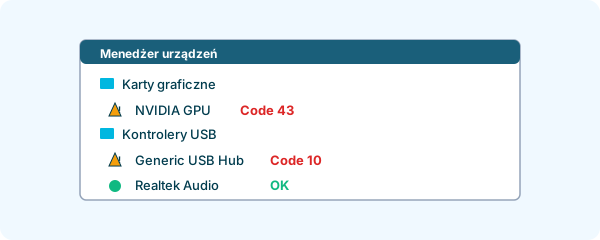
Menedżer urządzeń (devmgmt.msc) to centralne narzędzie Windows do zarządzania sprzętem. Gdy urządzenie nie działa, pojawia się trójkąt ostrzegawczy z numerycznym kodem błędu. Pełna lista: Microsoft Docs
Code 10: "To urządzenie nie może się uruchomić"
Najczęstszy kod. Sterownik został załadowany, ale urządzenie nie odpowiada. Przyczyny: nieprawidłowy sterownik, problem ze sprzętem, konflikt zasobów.
Rozwiązanie:
- Kliknij prawym przyciskiem urządzenie → Aktualizuj sterownik → Wyszukaj automatycznie
- Jeśli nie pomoże: odinstaluj sterownik (Właściwości → Sterownik → Odinstaluj urządzenie). Restart. Windows zainstaluje ponownie.
- Pobierz najnowszy sterownik ze strony producenta
- Sprawdź, czy urządzenie działa fizycznie (przełącz port USB, kabel)
Code 28: "Sterowniki dla tego urządzenia nie są zainstalowane"
Windows nie znalazł sterownika dla tego urządzenia. Często po świeżej instalacji Windows.
Rozwiązanie: zainstaluj sterownik chipsetu od producenta płyty głównej. Często code 28 dotyczy "Multimedia Audio Controller", "Network Controller", "PCI Simple Communications Controller" — wszystkie zostają rozwiązane przez chipset driver.
Code 31: "To urządzenie nie działa prawidłowo, ponieważ Windows nie może załadować wymaganych sterowników"
Sterownik istnieje, ale jest uszkodzony lub niekompatybilny.
Rozwiązanie:
- Odinstaluj sterownik całkowicie (z opcją "Usuń pliki sterownika")
- Pobierz aktualny ze strony producenta
- Zainstaluj ręcznie (prawy klik → Aktualizuj → Przeglądaj komputer → Wskaż folder)
AVG Driver Updater rozpoznaje urządzenia z code 28 i 31 oraz proponuje pasujący sterownik z bazy 100M+.
Code 39: "Windows nie może załadować sterownika urządzenia. Sterownik może być uszkodzony lub może go brakować"
Plik sterownika (.sys) jest uszkodzony, brakuje go lub klucz rejestru jest niespójny.
Rozwiązanie:
- SFC scan:
sfc /scannow(jako admin) — naprawia uszkodzone pliki systemowe - DISM repair:
DISM /Online /Cleanup-Image /RestoreHealth - Restart, sprawdź czy code 39 zniknął
- Jeśli nie: odinstaluj urządzenie + ponownie zainstaluj sterownik
Code 43: "Windows zatrzymał to urządzenie, ponieważ zgłosiło problemy"
Urządzenie samo zgłosiło, że ma problem (sprzętowy lub sterownika). Częste przy USB, GPU, kontrolerach.
Rozwiązanie:
- Wyłącz komputer, odłącz urządzenie, włącz, podłącz ponownie (USB)
- Pełny restart komputera (shutdown, nie restart — pełne wyłączenie)
- Aktualizuj sterownik
- Sprawdź zasilanie — code 43 częsty na GPU z niewystarczającym PSU
- Sprawdź temperatury (HWMonitor) — przegrzanie powoduje code 43
Code 45: "Aktualnie to urządzenie sprzętowe nie jest podłączone do komputera"
Urządzenie wcześniej istniało, ale teraz jest odłączone (USB usunięty, monitor odłączony, drukarka offline). Nie jest błędem — informacyjne.
Rozwiązanie: zwykle nie wymaga akcji. Jeśli zaśmieca: Menedżer urządzeń → Widok → Pokaż ukryte urządzenia → odinstaluj nieaktywne.
Code 52: "Windows nie może zweryfikować podpisu cyfrowego sterowników"
Sterownik nie jest podpisany lub podpis jest uszkodzony. Windows 64-bit wymaga podpisu kernel-mode.
Rozwiązanie:
- Pobierz sterownik z oficjalnego źródła (zwykle podpisany)
- Tymczasowo wyłącz wymóg podpisu:
bcdedit /set testsigning on(nie zalecane długoterminowo) - Patrz sterowniki podpisane vs niepodpisane
Często zadawane pytania
Nie. ~80% przypadków to sterownik (uszkodzony, niekompatybilny). Sprawdź najpierw oprogramowanie, potem sprzęt.
Częste na starszych kartach. Sprawdź: zasilanie (kondensatory PSU starzeją się), temperatury, czyszczenie GPU. Jeśli stale: karta może umierać.
SFC sprawdza pliki systemowe. DISM naprawia samego image Windows (pliki źródłowe SFC). Dla pełnej naprawy: najpierw DISM, potem SFC.
Niekoniecznie. Ukryte urządzenia nie spowalniają systemu. Czyść tylko jeśli przeszkadza w przeglądaniu Menedżera urządzeń.