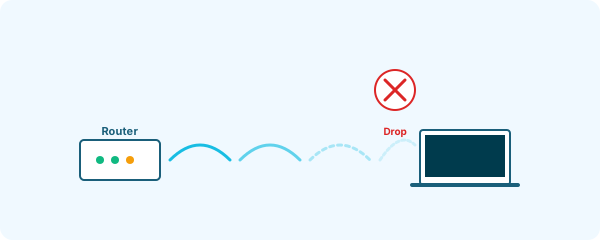
Niestabilne Wi-Fi to jeden z najczęstszych problemów na laptopach. Zwykle nie jest to wina sieci — w 80% przypadków to sterownik Wi-Fi, ustawienie zarządzania energią lub kompatybilność.
Diagnostyka
- Czy problem jest tylko na Twoim urządzeniu? Test innym laptopem / telefonem. Jeśli inne też rozłączają — problem z routerem, nie sterownikiem.
- Tylko z konkretną siecią? Test z innym Wi-Fi (telefon hotspot). Jeśli tylko Twój router — sprawdź router (firmware, channel, congestion).
- Po jakimś czasie / zdarzeniu? Po hibernacji? Po aktualizacji Windows? Daje wskazówki.
Zarządzanie energią — najczęstsza przyczyna
Windows domyślnie pozwala na "wyłączanie urządzenia w celu oszczędzania energii". Często to powoduje rozłączenia. Wyłącz:
- Win+X → Menedżer urządzeń
- Karta sieciowa → znajdź swoją Wi-Fi (np. Intel Wi-Fi 6E AX211)
- Prawym klikiem → Właściwości → Zarządzanie energią
- Odznacz: "Zezwalaj komputerowi na wyłączenie tego urządzenia w celu oszczędzania energii"
- OK, restart
AVG Driver Updater wykrywa nieaktualne sterowniki Wi-Fi (Intel, Realtek, MediaTek) i sugeruje stabilne wersje.
Aktualizacja sterownika Wi-Fi
Intel Wi-Fi 6 / 6E / 7
Intel AX200, AX201, AX210, AX211, BE200 — najczęstsze. Pobieranie:
Realtek Wi-Fi
RTL8821CE, RTL8852BE — często w laptopach budżetowych. Sterowniki:
realtek.com → Drivers → Wireless
MediaTek
MT7921, MT7922 — w niektórych laptopach Lenovo, Asus. Pobierz od producenta laptopa, nie MediaTek bezpośrednio.
Zaawansowane ustawienia
Menedżer urządzeń → Karta Wi-Fi → Właściwości → Zaawansowane:
- Roaming aggressiveness — niska (1-2): rzadziej zmienia AP. Wysoka (4-5): częściej zmienia. Zbyt wysoka = częste rozłączenia.
- 802.11n/ac/ax channel width — 20 MHz: stabilniejsze. 40/80 MHz: szybsze ale mniej stabilne.
- Wireless Mode — czasem wymuszenie 802.11ac (zamiast ax) pomaga z nową kartą + starszym routerem
- U-APSD support — wyłącz, jeśli problem z VoIP / streaming
Typowe problemy
Wi-Fi 6E nie łączy się z 6 GHz
6 GHz wymaga: Wi-Fi 6E na karcie + routerze + Windows 11 22H2+. Jeśli karta to AX211 ale router 6 GHz nie wspiera: tylko 5 GHz dostępne.
Wi-Fi działa, ale brak internetu
Łączysz się z routerem, ale strony nie ładują. Rozwiązania:
ipconfig /flushdnsnetsh winsock reset+ restart- Zmień DNS na 1.1.1.1 (Cloudflare) lub 8.8.8.8 (Google) — często DNS ISP zawodzi
Po hibernacji Wi-Fi nie wraca
Wyłącz selective USB suspend: Panel sterowania → Opcje zasilania → Zmień ustawienia planu → Zmień zaawansowane → USB → Selective suspend → Wyłączone.
Bardzo wolna prędkość Wi-Fi
Test: speedtest-cli obok routera. Jeśli OK obok, słabo daleko: sygnał. Jeśli wolno wszędzie: sterownik / channel congestion.
Często zadawane pytania
5 GHz: szybsze, ale mniej zasięgu. 2.4 GHz: wolniejsze, ale lepsza penetracja ścian. Optymalne: blisko routera = 5 GHz, daleko = 2.4 GHz.
W gęstym otoczeniu (mieszkania): tak. Wi-Fi 6 lepiej radzi sobie z wieloma urządzeniami (OFDMA). Sam dla siebie: różnica niewielka.
Wewnętrzna (M.2): lepsza, mniej zakłóceń. USB: wygodne dla desktopu bez Wi-Fi. Unikaj tanich USB 2.0 dongles na 5 GHz.
Jeśli kupujesz nowy laptop / desktop M.2: BE200 to dobra inwestycja. Wi-Fi 7 dopiero rośnie, ale wstecznie zgodne z 6/6E.